
iTunes Match und iCloud
Mit iTunes Match können für 25 € jährlich (jederzeit bei Apple kündbar) die Titel mit der iTunes-Bibliothek abgeglichen werden, die nicht aus dem iTunes Store stammen. Einmal mit iTunes abgeglichen sind die Songs dann auch auf dem iPad verfügbar. Diese können im Store noch einmal geladen und bei Bedarf auch wieder vom iPad gelöscht werden. So lassen sich individuelle Playlisten auf dem iPad erstellen, die eigene Bibliothek befindet sich nun bei Apples iTunes. Auch auf dem iPad gekaufte Musik lässt sich immer wieder laden. Als zusätzliche Funktion können die Playlisten und gekaufte Titel per iCloud mit anderen iOS Geräten genutzt werden, oder Rechner mit der iTunes Software. In der iTunes App findet man seine Medien unter "Gekaufte Artikel" wieder.
Musik nur bei Bedarf laden aber nicht speichern
Eine weitere und sehr bequeme Lösung bieten Streaming-Anbieter. Ich stelle hier den seit März 2012 auch in Deutschland verfügbarer Anbieter Spotify vor. Die Idee hinter dem Musikstreaming ist die Titel nur bei Bedarf zum Anhören auf das iPad zu laden. Der Song verbleibt dabei beim Anbieter und wird nicht auf dem iPad gespeichert. Das funktioniert ähnlich wie beim Radiohören. Nur kann der Anwender seine eigenen Playlisten erstellen und abspielen. Für den mobilen Einsatz ohne Internetanschluss können bei Spotify die Titel der erstellten Playlisten lokal abgelegt werden. Diese werden aber keinesfalls als zugängliche Musikdatei abgelegt und können auch nicht übertragen werden, dienen also nur zum offline Abspielen in der Spotify App.
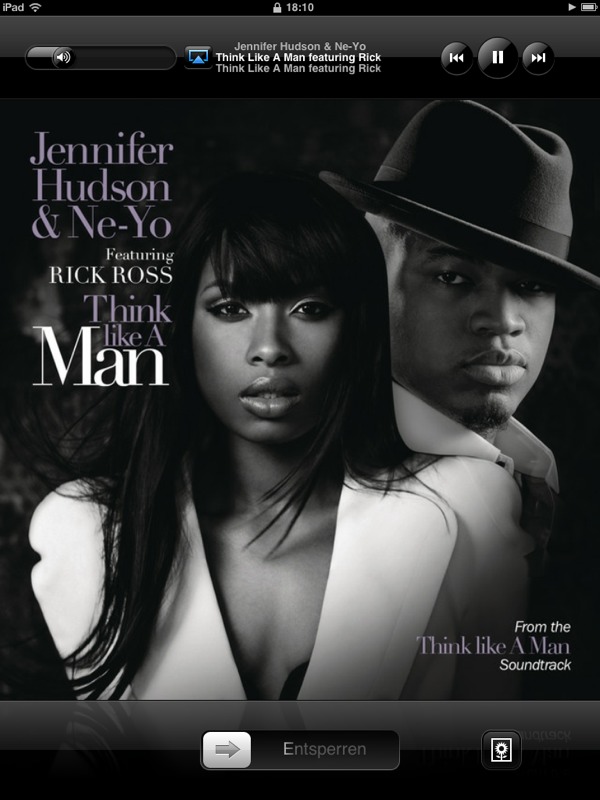
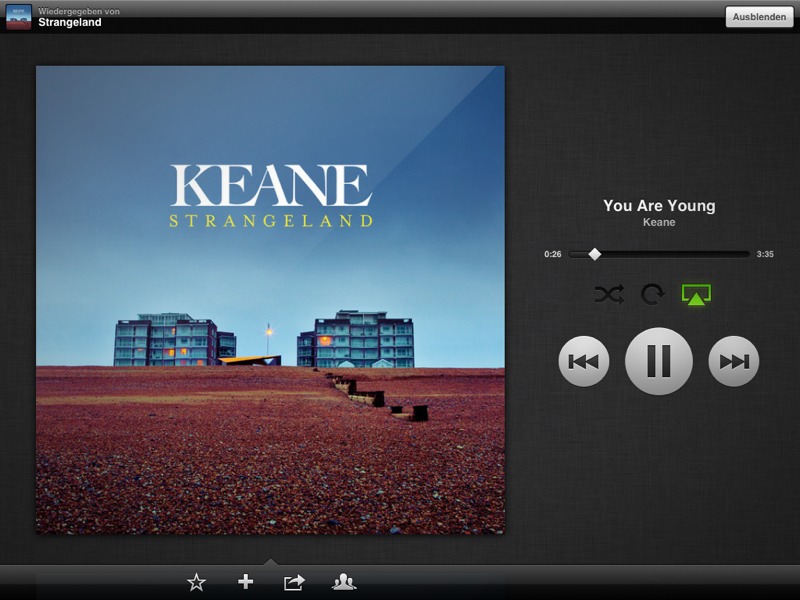
Die Spotify App ist ein sehr umfangreicher Musikplayer, der sich nahtlos in iOS integriert. Sie unterstützt die Musiksteuerung von iOS und zudem die Wiedergabe der Musik per AirPlay. Neben den Inhalten von Spotify werden die in der Musik App gespeicherten Playlisten angezeigt. Abonnenten von Spotify benötigen also effektiv nur die Spotify App und können damit ihre Songs aus iTunes hören wie auch die Spotify Angebote.

Die Plattenbibliothek von Spotify ist sehr umfassend. Nur ganz exotische Alben fehlen hier und auch im Jazz und Klassik gibt es noch große Lücken. Diese können aber wiederum im iTunes Store geschlossen werden, der Spotify Player kann diese Alben ja auch abspielen.
Playlisten bestimmen den Zweck
Wie bereits in iTunes oder der Musik App liegt der Sinn der Bedienung auch bei Spotify der Pflege von Playlisten. In diese werden Titel abgelegt, die dann insgesamt abgespielt werden. Ohne Playlisten verzettelt sich der Hörer schnell in Suchvorgänge, mit ihnen lassen sich Titel schnell selektiv gruppieren. Powersongs für das Lauftraining, die aktuelle Top-10, alle Alben eines Künstlers lassen sich in einzelne Playlisten entsprechend den Wünschen und dem Geschmack des Anwenders hinterlegen. Diese sind aber nur Verweise, die Songs verbleiben in der zentralen Bibliothek. Eben wie man es bereits in iTunes oder Windows Media Player kennt. Playlisten lassen sich in der App leicht anlegen (Neue Playlist) und Songs/Alben mit dem „+“ zu dieser hinzufügen. In einer Playliste lässt sich dessen Inhalt durch Antippen des Download-Knopfes und aktivieren des herunterladens auf das iPad speichern.
Unterwegs ohne Internet
Für das aktive Streaming, also das Laden-nur-bei-Bedarf, wird natürlich ein Internetzugang benötigt, damit die Lieder von Spotify auf das iPad geladen von dort wiedergegeben werden können. Wer unterwegs dennoch auf Titel oder Playlisten von Spotify zugreifen möchte (und seine UMTS-Flatrate schonen will), kann diese in der App für den Offline-Betrieb markieren. Die Songs werden dann lokal auf dem iPad in der Spotify App gespeichert und können somit auch ohne Internetanschluss abgespielt werden. Dieses Verfahren ist allerdings am Speicherplatz des iPad sowie 3.333 Songs beschränkt. Das Laden der Songs dauert naturgemäß und je nach Leistung der Internetanbindung recht lange. Für 70 Songs habe ich ca. 30 Minuten bei einem 7 mbit DSL-Anschluss benötigt. Der Anwender sollte sich also rechtzeitig vor der Abreise entscheiden, welche Playlisten geladen werden sollen.
Musik sozial
Spotify hat sich mit Facebook verbündet (und weiteren Medien-Dienstleistern wie z.B. last.fm). Freunde können so untereinander ihre Lieblingssongs über Spotify/Facebook austauschen. Ein Ticker bei Facebook kann sogar anzeigen welchen Song ich gerade höre. Na ja, das lässt sich glücklicherweise in den Einstellungen der Spotify App auch wieder abschalten. Früher als es noch Musikkassetten gab, habe ich mit meinen Freunden gerne Kassetten mit Aufnahmen getauscht, oder meiner Liebsten ein paar Liebeslieder geschenkt. Das Doppelkassettendeck war dafür ein Segen der Technik ;) Heute kann ich das also über Spotify auch machen und meine Playlisten tauschen oder verschenken. Das funktioniert nicht nur über Facebook, sondern auch als Privatnachricht von Facebook, als E-Mail oder einfach durch kopieren der Adresse meiner Playliste und Einfügen in meinem Blog. Ach ja, neben Facebook können aktuelle Wiedergaben, Playlisten, Songs und Alben auch bei Twitter gezwitschert werden.
Neue Ziele
Ältere Semester (wie ich Ü40) müssen sich erst noch an den Gedanken gewöhnen, etwas zu kaufen (in diesem Fall zu abonnieren) ohne es behalten zu können. Aber die ultramobilen Computergeräte mit nur sehr beschränktem Speicherplatz fördern die Nutzung von Cloud-Diensten. Das Pay-per-Use Verfahren ist dafür natürlich ideal. Spotify hat sich in den USA bereits als Streamingdienstleister für Musik etabliert. Netflix wendet das selbe Verfahren bei Video-Medien an, für z.B. Filme und Fernsehserien. Oft höre ich das Argument, dass Anwender lieber Platten kaufen, weil sie dann auch etwas in der Hand halten können. In der digitalen und mit dem iPad auch mobilen Welt zählt aber der Zugang zu zig-Millionen Inhalten mehr, als diese Inhalte wirklich zu besitzen. Zudem ist die Verwaltung der eigenen Playlisten schon eine umfangreiche Aufgabe, da möchte man sich nicht auch noch um den Speicherplatz der Medien kümmern.
Was kostet die Musik-Welt?
Für die Nutzung der Spotify App auf dem iPad wird ein Premium Abo benötigt. Dieses bietet den uneingeschränkten Zugang zur Spotify Bibliothek, uneingeschränktes Streaming von Musik aus Spotify und das lokale Speichern von Songs auf dem iPad. Dieses Abo kostet 9,99 € monatlich, also knapp 120 € jährlich. Wer also jeden Monat ein Album von 10 € kauft, für den lohnt sich das Abo und der Umstieg auf Spotify. Allerdings gibt es für den Künstler eine bittere Pille zu schlucken, denn die Tantiemen aus dem Streaming von Songs sind deutlich geringer als aus dem CD-Verkauf und Online-Shop. Das Geschäftsmodell von Spotify sieht deshalb einerseits das Abonnement vor, und andererseits wird das soziale Netzwerk des Hörers angesprochen. Je öfter der Song über Spotify abgespielt wird, desto lohnenswerter ist das für den Künstler. Künstler, die nicht gerade wie Lady Gaga zig-Millionen Kopien auf einem Schlag verkaufen und den ganzen Tag im Radio gespielt werden, haben mit Streamingdiensten wie Spotify ebenso große Chancen wie Risiken. Da ist die im Online-Shop erworbene und handsignierte CD des Künstlers im Sammlerschrank sehr viel mehr wert. Ah, einen Haken gibt es allerdings für Nutzer von iPod (außer Touch): Die Spotify App auf einem Rechner (Mac oder PC) kann zwar Songs auf iPods laden, aber nur lokal gespeicherte. Und dazu gehören nicht die Offline-Dateien! Hierfür muss man also trotzdem noch die Songs bei iTunes kaufen oder hinterlegen. Diese Tatsache sollte auf jeden Fall bei der Entscheidung zur Nutzung des Spotify-Abos berücksichtigt werden. Und noch etwas: Die Songs aus Spotify bleiben natürlich in der App und können auch nicht auf CD gebrannt oder auf einem Stick für das Autoradio gespeichert werden.

Fazit
Wer PC-Free gehen möchte kann das mit iTunes und Spotify auf jeden Fall mit dem iPad realisieren. Das Abo bei Spotify rechnet sich für den Anwender beim Kauf von 1 - 2 Alben monatlich und die Lieblingsalben können immer noch bei iTunes gekauft und bei Bedarf geladen werden. Noch vor wenigen Jahren wurden Cloud-Dienste verteufelt, mit Geräten wie dem iPad werden sie aber notwendig. Und iTunes sowie Netflix klopfen bereits an deutsche Türen für das Video-Streaming. Und zu guter letzt ist ein Abo bei Spotify immer noch besser, als Musik bei P2P oder YouTube einfach und kostenlos herunter zu laden - und legaler.
Die App von Spotify ist kostenlos als Universal App mit iPad Retina-Unterstützung erhältlich und bietet einen Testzeitraum von 48 Stunden. Auf der Homepage von Spotify können auch Geschenkgutscheine erworben und weitergegeben werden.

Linkliste
Spotify im Web
Spotify App
iTunes Match Infos
—-- Artikel wurde mit BlogPress auf meinem iPad erstellt


