Posts mit dem Label App werden angezeigt. Alle Posts anzeigen

20.05.2012

PC-Free: Plattensammlung

Wer sein iPad als einzigen Computer im Haushalt verwenden möchte, wird schnell das Problem erkennen, seine bisherige Plattensammlung und alle neu entdeckten Songs nicht so ohne weiteres speichern zu können. Wenn noch ein Rechner mit der iTunes Software vorhanden ist, kann dieser natürlich für die Synchronisation mit dem iPad genutzt werden. Dann allerdings stößt man schnell an die Speichergrenzen des iPad.

iTunes Match und iCloud

Mit iTunes Match können für 25 € jährlich (jederzeit bei Apple kündbar) die Titel mit der iTunes-Bibliothek abgeglichen werden, die nicht aus dem iTunes Store stammen. Einmal mit iTunes abgeglichen sind die Songs dann auch auf dem iPad verfügbar. Diese können im Store noch einmal geladen und bei Bedarf auch wieder vom iPad gelöscht werden. So lassen sich individuelle Playlisten auf dem iPad erstellen, die eigene Bibliothek befindet sich nun bei Apples iTunes. Auch auf dem iPad gekaufte Musik lässt sich immer wieder laden. Als zusätzliche Funktion können die Playlisten und gekaufte Titel per iCloud mit anderen iOS Geräten genutzt werden, oder Rechner mit der iTunes Software. In der iTunes App findet man seine Medien unter "Gekaufte Artikel" wieder.

Musik nur bei Bedarf laden aber nicht speichern

Eine weitere und sehr bequeme Lösung bieten Streaming-Anbieter. Ich stelle hier den seit März 2012 auch in Deutschland verfügbarer Anbieter Spotify vor. Die Idee hinter dem Musikstreaming ist die Titel nur bei Bedarf zum Anhören auf das iPad zu laden. Der Song verbleibt dabei beim Anbieter und wird nicht auf dem iPad gespeichert. Das funktioniert ähnlich wie beim Radiohören. Nur kann der Anwender seine eigenen Playlisten erstellen und abspielen. Für den mobilen Einsatz ohne Internetanschluss können bei Spotify die Titel der erstellten Playlisten lokal abgelegt werden. Diese werden aber keinesfalls als zugängliche Musikdatei abgelegt und können auch nicht übertragen werden, dienen also nur zum offline Abspielen in der Spotify App.

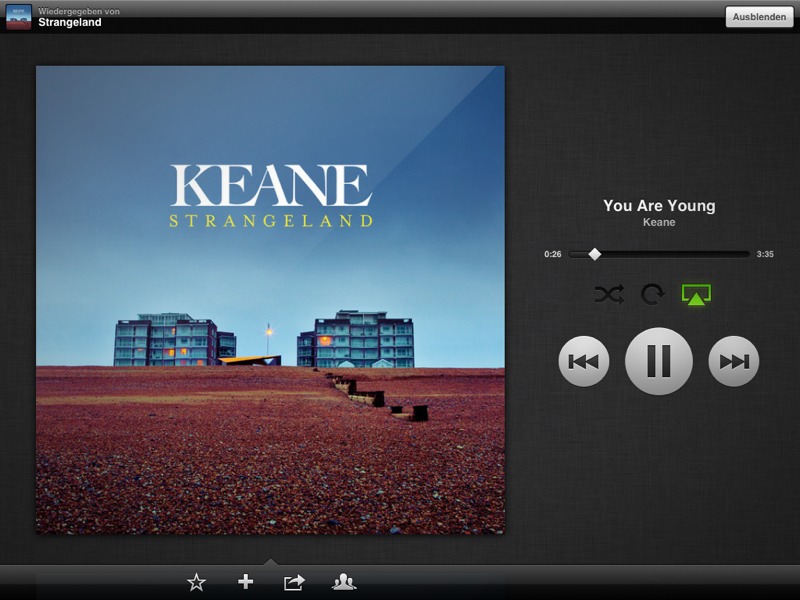
Die Spotify App ist ein sehr umfangreicher Musikplayer, der sich nahtlos in iOS integriert. Sie unterstützt die Musiksteuerung von iOS und zudem die Wiedergabe der Musik per AirPlay. Neben den Inhalten von Spotify werden die in der Musik App gespeicherten Playlisten angezeigt. Abonnenten von Spotify benötigen also effektiv nur die Spotify App und können damit ihre Songs aus iTunes hören wie auch die Spotify Angebote.


Die Plattenbibliothek von Spotify ist sehr umfassend. Nur ganz exotische Alben fehlen hier und auch im Jazz und Klassik gibt es noch große Lücken. Diese können aber wiederum im iTunes Store geschlossen werden, der Spotify Player kann diese Alben ja auch abspielen.

Playlisten bestimmen den Zweck

Wie bereits in iTunes oder der Musik App liegt der Sinn der Bedienung auch bei Spotify der Pflege von Playlisten. In diese werden Titel abgelegt, die dann insgesamt abgespielt werden. Ohne Playlisten verzettelt sich der Hörer schnell in Suchvorgänge, mit ihnen lassen sich Titel schnell selektiv gruppieren. Powersongs für das Lauftraining, die aktuelle Top-10, alle Alben eines Künstlers lassen sich in einzelne Playlisten entsprechend den Wünschen und dem Geschmack des Anwenders hinterlegen. Diese sind aber nur Verweise, die Songs verbleiben in der zentralen Bibliothek. Eben wie man es bereits in iTunes oder Windows Media Player kennt. Playlisten lassen sich in der App leicht anlegen (Neue Playlist) und Songs/Alben mit dem „+“ zu dieser hinzufügen. In einer Playliste lässt sich dessen Inhalt durch Antippen des Download-Knopfes und aktivieren des herunterladens auf das iPad speichern.

Unterwegs ohne Internet

Für das aktive Streaming, also das Laden-nur-bei-Bedarf, wird natürlich ein Internetzugang benötigt, damit die Lieder von Spotify auf das iPad geladen von dort wiedergegeben werden können. Wer unterwegs dennoch auf Titel oder Playlisten von Spotify zugreifen möchte (und seine UMTS-Flatrate schonen will), kann diese in der App für den Offline-Betrieb markieren. Die Songs werden dann lokal auf dem iPad in der Spotify App gespeichert und können somit auch ohne Internetanschluss abgespielt werden. Dieses Verfahren ist allerdings am Speicherplatz des iPad sowie 3.333 Songs beschränkt. Das Laden der Songs dauert naturgemäß und je nach Leistung der Internetanbindung recht lange. Für 70 Songs habe ich ca. 30 Minuten bei einem 7 mbit DSL-Anschluss benötigt. Der Anwender sollte sich also rechtzeitig vor der Abreise entscheiden, welche Playlisten geladen werden sollen.

Musik sozial

Spotify hat sich mit Facebook verbündet (und weiteren Medien-Dienstleistern wie z.B. last.fm). Freunde können so untereinander ihre Lieblingssongs über Spotify/Facebook austauschen. Ein Ticker bei Facebook kann sogar anzeigen welchen Song ich gerade höre. Na ja, das lässt sich glücklicherweise in den Einstellungen der Spotify App auch wieder abschalten. Früher als es noch Musikkassetten gab, habe ich mit meinen Freunden gerne Kassetten mit Aufnahmen getauscht, oder meiner Liebsten ein paar Liebeslieder geschenkt. Das Doppelkassettendeck war dafür ein Segen der Technik ;) Heute kann ich das also über Spotify auch machen und meine Playlisten tauschen oder verschenken. Das funktioniert nicht nur über Facebook, sondern auch als Privatnachricht von Facebook, als E-Mail oder einfach durch kopieren der Adresse meiner Playliste und Einfügen in meinem Blog. Ach ja, neben Facebook können aktuelle Wiedergaben, Playlisten, Songs und Alben auch bei Twitter gezwitschert werden.

Neue Ziele

Ältere Semester (wie ich Ü40) müssen sich erst noch an den Gedanken gewöhnen, etwas zu kaufen (in diesem Fall zu abonnieren) ohne es behalten zu können. Aber die ultramobilen Computergeräte mit nur sehr beschränktem Speicherplatz fördern die Nutzung von Cloud-Diensten. Das Pay-per-Use Verfahren ist dafür natürlich ideal. Spotify hat sich in den USA bereits als Streamingdienstleister für Musik etabliert. Netflix wendet das selbe Verfahren bei Video-Medien an, für z.B. Filme und Fernsehserien. Oft höre ich das Argument, dass Anwender lieber Platten kaufen, weil sie dann auch etwas in der Hand halten können. In der digitalen und mit dem iPad auch mobilen Welt zählt aber der Zugang zu zig-Millionen Inhalten mehr, als diese Inhalte wirklich zu besitzen. Zudem ist die Verwaltung der eigenen Playlisten schon eine umfangreiche Aufgabe, da möchte man sich nicht auch noch um den Speicherplatz der Medien kümmern.

Was kostet die Musik-Welt?

Für die Nutzung der Spotify App auf dem iPad wird ein Premium Abo benötigt. Dieses bietet den uneingeschränkten Zugang zur Spotify Bibliothek, uneingeschränktes Streaming von Musik aus Spotify und das lokale Speichern von Songs auf dem iPad. Dieses Abo kostet 9,99 € monatlich, also knapp 120 € jährlich. Wer also jeden Monat ein Album von 10 € kauft, für den lohnt sich das Abo und der Umstieg auf Spotify. Allerdings gibt es für den Künstler eine bittere Pille zu schlucken, denn die Tantiemen aus dem Streaming von Songs sind deutlich geringer als aus dem CD-Verkauf und Online-Shop. Das Geschäftsmodell von Spotify sieht deshalb einerseits das Abonnement vor, und andererseits wird das soziale Netzwerk des Hörers angesprochen. Je öfter der Song über Spotify abgespielt wird, desto lohnenswerter ist das für den Künstler. Künstler, die nicht gerade wie Lady Gaga zig-Millionen Kopien auf einem Schlag verkaufen und den ganzen Tag im Radio gespielt werden, haben mit Streamingdiensten wie Spotify ebenso große Chancen wie Risiken. Da ist die im Online-Shop erworbene und handsignierte CD des Künstlers im Sammlerschrank sehr viel mehr wert. Ah, einen Haken gibt es allerdings für Nutzer von iPod (außer Touch): Die Spotify App auf einem Rechner (Mac oder PC) kann zwar Songs auf iPods laden, aber nur lokal gespeicherte. Und dazu gehören nicht die Offline-Dateien! Hierfür muss man also trotzdem noch die Songs bei iTunes kaufen oder hinterlegen. Diese Tatsache sollte auf jeden Fall bei der Entscheidung zur Nutzung des Spotify-Abos berücksichtigt werden. Und noch etwas: Die Songs aus Spotify bleiben natürlich in der App und können auch nicht auf CD gebrannt oder auf einem Stick für das Autoradio gespeichert werden.


Fazit

Wer PC-Free gehen möchte kann das mit iTunes und Spotify auf jeden Fall mit dem iPad realisieren. Das Abo bei Spotify rechnet sich für den Anwender beim Kauf von 1 - 2 Alben monatlich und die Lieblingsalben können immer noch bei iTunes gekauft und bei Bedarf geladen werden. Noch vor wenigen Jahren wurden Cloud-Dienste verteufelt, mit Geräten wie dem iPad werden sie aber notwendig. Und iTunes sowie Netflix klopfen bereits an deutsche Türen für das Video-Streaming. Und zu guter letzt ist ein Abo bei Spotify immer noch besser, als Musik bei P2P oder YouTube einfach und kostenlos herunter zu laden - und legaler.

Die App von Spotify ist kostenlos als Universal App mit iPad Retina-Unterstützung erhältlich und bietet einen Testzeitraum von 48 Stunden. Auf der Homepage von Spotify können auch Geschenkgutscheine erworben und weitergegeben werden.


Linkliste

Spotify im Web
Spotify App
iTunes Match Infos


—-- Artikel wurde mit BlogPress auf meinem iPad erstellt

18.10.2011

Von der iDisk zu Dropbox


Mit iCloud hat Apple beschlossen, den Dienst iDisk zum Speichern von Dokumenten im Internet bis Juli 2012 einzustellen. Wenn Mac-User nicht auf den Komfort einer automatischen Synchronisierung sowie lokalen Speicherung von Dokumente verzichten wollen, empfiehlt sich ein Blick auf den Internetdienstleister Dropbox. Denn Dropbox bietet genau den selben Service wie mit der iDisk, und sogar noch eine einfachere Möglichkeit zur Freigabe einzelner Dokumente oder Ordner.

Unter http://www.dropbox.com meldet sich ein neuer Nutzer für die kostenfreie Nutzung an und installiert danach sowohl die Software für seinen/ihren Rechner, als auch idealer Weise im App Store die ebenfalls kostenfreie Dropbox App. Ein Zugriff auf die Dokumente kann selbstredend auch über die Web-Oberfläche im Internetbrowser erfolgen.

Kostenfrei bietet Dropbox 2 GB Speichervolumen, für 99 US$ jährlich 50 GB und für 199 US$ Jahresgebühr sogar 100 GB. Auch die geschäftliche Nutzung mit noch größeren Kontingenten sind bei DropBox im Angebot.

Stellt sich noch die berechtigte Frage nach dem Datenschutz sowie der Datensicherheit. Informationen von Dropbox zufolge werden alle Daten verschlüsselt in Datacentern von Amazon gespeichert, gegen Zugriffe geschützt und sogar gesichert. Zudem befindet sich über die Dropboxsoftware auf dem Rechner nochmals eine lokale Kopie der Dokumente. Die Übertragung der Dokumente erfolgt per verschlüsseltem SSL. Unter http:// www.dropbox.com/security und https://www.dropbox.com/privacy können die Details zur Sicherheit und dem Datenschutz nachgelesen werden. Selbstredend sollte sich jeder gut überlegen, wem seine Dokumente anvertraut werden!

Einmal bei Dropbox angemeldet und die Software auf dem Rechner installiert, lassen sich nun die Dokumente aus der iDisk an die Dropbox im Finder oder Explorer übertragen.

Dokumente und Ordner lassen sich im Dropbox Ordner im Finder durch Rechtsklick - Dropbox - freigeben. Dazu müssen dann die E-Mail-Adressen der Zugriffsberechtigten Nutzer angegeben werden, die nicht zwangsweise Mitglieder bei Dropbox sein müssen.

TIPP:
Als In-App Kauf in der Dropbox App kostet die Pro50 Erweiterung auf 50 GB Speicherplatz nur 79,99 € pro Jahr! (Einstellungen - Konto-Upgrade)

Linkliste:
Dropbox App im App Store


—-- Artikel wurde mit BlogPress auf meinem iPad erstellt

11.10.2011

Endlich: facebook als App für das iPad


Über ein Jahr nach dem Start des ersten iPad mussten dessen Nutzer auf eine native facebook App warten, die viele bereits auf ihren iPhones zu schätzen gelernt hatten. Nun ist es endlich soweit: facebook hat seine App als sogenannte Universal App veröffentlicht. Das heißt, sie funktioniert nun nicht mehr nur auf dem iPhone und iPod Touch, sondern eben auch auf dem iPad.

Die Vorteile einer nativen App liegen besonders in der Chatfunktion mit der Benachrichtigung über neue Nachrichten über iOS. Denn die Timeline konnte auch mit Safari prima gelesen und aktualisiert werden.

Bislang taten sich die Apps mit Funktionen für facebook schwer, die gewohnte Qualität von der nativen facebook App zu erreichen. Fans und Nutzer freuen sich deshalb besonders auf die Veröffentlichung der App für ihre iPads.

Linkliste:
Facebook App im iTunes Store


- Dieser Artikel wurde auf meinem iPad mit BlogPress erstellt

11.08.2011

Skype für das iPad


Endlich ist es nun soweit: Skype hat eine neue App für das iPad veröffentlicht. Als Kommunikationsdienstleister bietet Skype die Möglichkeit über das Internet nicht nur mit einem anderen Skype-Teilnehmer zu Chargen, sondern auch zu telefonieren. Inzwischen wurden die Leistungen um die Video-Telefonie und das Anrufen ins Festnetz erweitert.

Was auf Computer und für das iPhone bereits länger möglich ist, funktioniert nun auch auf dem iPad. Allerdings muss das iPad der 1. Generation auf die beidseitige Video-Telefonie verzichten, da es über keine Web-Cam verfügt. Nutzer des iPad 2 kommen mit der neuen Skype App voll auf ihre Kosten. Die Qualität aller möglichen Dienste ist hervorragend. Die App nutzt die VoIP Schnittstelle von iOS und bleibt nach dem Starten und Anmelden von Skype auch aktiv, wenn die App nicht im Vordergrund läuft. So kommen auch Anrufe oder Textnachrichten zuverlässig an und lassen das iPad klingeln. Ob die App offline gehen soll und eingehende Anrufer anzeigen, lässt sich in den iPad Einstellungen unter Skype individuell konfigurieren.


Einen Bug haben alle Skype App aber immer noch an Bord. Ist die App auf mehreren Geräten auf Empfang online und kommt ein Anruf an, hören die anderen Geräte nicht auf zu klingeln, wenn des Gespräch angenommen wurde. So ist es empfehlenswert nur auf einem Gerät Skype aktiv zu lassen.


- Dieser Artikel wurde auf meinem iPad mit BlogPress erstellt

03.04.2011

Märchenhaftes von Bookidu

Bookidu LogoDas Hannoveraner Startup Unternehmen Digital Book Production unter der Leitung von Thorsten Bode und Henning Zander bietet mit ihrer App "Bookidu" ein märchenhaftes Vergnügen für Vorlesestunden. Die App ist kostenlos für das iPad im iTunes App Store erhältlich, die speziell aufbereiteten Märchengeschichten gibt es als In-App Sale zu kaufen, wobei auch eine kostenlose Leseprobe als Vorschau im Angebot ist. Die bisher veröffentlichten Bücher sind in englischer sowie deutscher Sprache erhältlich.

Startseite des Froschkönigs
Startseite
Besonders Eltern und Großeltern werden Bookidu zu schätzen wissen. Das Vorlesen ist ein wichtiges und sehr schönes Element in der Erziehung von Kinder, schnell beginnt man unwillkürlich beim Lesen der Geschichten zu spielen und variiert seine Stimme entsprechend der Figuren und Launen. Mit Bookidu bekommt der oder die Vorlesende zusätzlich die Möglichkeit, zur Seite passende Hintergrundgeräusche abspielen zu lassen. Aber damit nicht genug: Zu den passenden Hintergrundgeräuschen, z.B. das Zwitschern von Vögel wenn die Prinzessin im Garten spazieren geht, gibt es zudem passende Geräusche zu einzelne Textpassagen.

Seite in Bookidu
Seite mit Markierung und Steuerknopf

Die Textpassagen mit Soundtrack sind grau hinterlegt und so leicht zu erkennen. Zur Steuerung haben die Entwickler einen großen Button dezent in die untere Ecke einer Buchseite eingebaut. Wenn man nun beim Vorlesen mit der markierten Passage beginnt, muss nur kurz diesen Knopf angetippt werden und der Soundtrack untermalt die Situation. So werden Geschichten zusätzlich zum schauspielerischen Talent des Lesenden noch spannender und bildhafter dargestellt.
Darüber hinaus kann Bookidu aber auch Leseanfänger begeistern und zum geschriebenen Wort animieren. Die Bücher erscheinen bislang in einer deutschen und englischen Fassung, so dass auch zum Erlernen von Englisch Bookidu gute Dienste leisten kann, zumal Kinder eigentlich die deutsche Version der Märchen bereits kennen sollten.
Bislang gibt es nur zwei Märchen als In-App Sale im Angebot von Bookidu, die Grimmschen "Der Froschkönig" und "Hänsel und Gretel". Zum Erscheinen dieses Artikels in meinem Blog Peters iPad bekam ich noch keine Nachricht darüber, welche Bücher in welchem Zeitraum das Angebot füllen.
Linkliste:
Eine kurze Vorschau auf den Lesespaß geben die Entwickler auf YouTube mit einer gefilmten Leseprobe (leider ohne Kinder) unter http://www.youtube.com/watch?v=Pn9jfdcGpCM
Bookidu ist im iTunes App Store erhältlich: http://itunes.apple.com/de/app/bookidu/id400819180?mt=8
Hier geht es zur Web-Seite der Entwickler: http://www.digitalbookproduction.com/
Dieser Artikel wurde erstellt mit:
Hier könnte auch Ihre Werbung als Apple Fachhändler stehen, anstelle des Links zum Apple Store!

01.04.2011

Sonnenblogger mit dem iPad


Sollte der Social Media Manager braungebrannt im Büro erscheinen, so hatte er vielleicht keinen Urlaub, sondern ein iPad. So sitze ich gerade in der Sonne auf meiner Loggia und schreibe diesen Artikel über meine neueste Errungenschaft: Die App BlogPress. Natürlich höre ich dabei Radio mit der App TuneIn Radio.

BlogPress ist eine wahre Arbeitserleichterung für mich, das iPad ist es ja bereits sowieso. Mit BlogPress lassen sich mehrere Blogs einfach verwalten und neue Artikel in einem komfortablen Editor schreiben.

Zu Beginn meldet man sich einfach in BlogPress an seine Blogs und den dazu gehörenden Foto-Alben an, gibt den Standard-Blog für neue Artikel an und schon kann's losgehen. Unter Verwalten können nun alle Artikel der Blogs abgerufen werden. Durch Antippen auf den aktuellen Blog kommt man zur Auswahl seiner angemeldeten Blogs und kann dann zu einem anderen Blog wechseln und dessen Artikel abrufen. Die Artikel-Liste ist unterteilt in Lokale Artikel, online Artikel (diese erscheinen im Blog, wurden aber noch nicht veröffentlicht) und den veröffentlichten Artikeln.

Der Editor für das Schreiben eines neuen Artikels ist einfach aufgebaut und leicht zu bedienen. Zunächst gibt man an, in welchem der angemeldeten Blogs dieser Artikel erscheinen soll. Im Feld Titel können neben der Schlagzeile des Artikels über das ?-Symbol Schlagworte und Kategorien angegeben werden. Das ist für mich eine enorme Erleichterung, da ich Peters iPad sowohl auf Wordpress, als auch auf Blogspot veröffentliche. Mit BlogPress brauche ich den Artikel nur ein mal zu schreiben und kann ihn direkt auf beide Blogs veröffentlichen. Fotos und Videos lassen sich vom iPad Fotoalbum über den Knopf mit dem Kamerasymbol einfügen. Hierbei kann auch der Umbruch und die Größe angegeben werden. Über den HTML-Knopf können HTML-Befehle in den Text eingefügt werden. Eine Verknüpfung wird beispielsweise über ein Formular mit den Adressdaten und weiteren Funktionen automatisch in den Artikel eingefügt. Dies funktioniert prima, wenn man ein Wort durch doppelt anzutippen markiert und dann den HTML-Knopf drückt und A für einen Hyperlink auswählt. Leider verliert der Editor manchmal die Fähigkeit, den Artikel in Echtzeit anzuzeigen.

Zum Speichern bietet BlogPress einige Funktionen an: Zunächst kann der Artikel lokal, also auf dem iPad, gespeichert werden, auf Wunsch auch mit einer Vorschau. Der Artikel lässt sich auch online speichern, ohne dass er gleich veröffentlicht wird. Gefährlich ist der "Discard" Knopf, der den aktuellen Artikel aus dem Editor löscht. Rot hinterlegt ist der Knopf zur Veröffentlichung des Artikels.

Nachdem ich nun meine Links angegeben und das Icon von BlogPress eingefügt habe, drücke ich den roten Knopf. Und wenn du diesen Artikel lesen kannst, dann hat die Veröffentlichung geklappt. In der Sonne und nur mit dem iPad arbeitend - natürlich!

Hier könnte Ihre Werbung als Apple Fachhandel stehen!

- Dieser Artikel wurde auf meinem iPad mit BlogPress erstellt